

文章摘录自少数派。有删改。
文中涉及下载内容请直接看最后。
必要条件:
- 蓝牙可用的 Win 10 系统 PC
- 蓝牙可用的手机:iOS 10 以上 Android 5.5 以上
或许是从统一生态圈的角度出发,苹果一直以来都尽力让 iOS 设备可以和 macOS 进行协作,比如同一个 iCloud 下 ,你可以在 MacBook 上接打 iPhone 上的电话甚至回复短信;这样便捷的操作可以让你在使用 MacBook 工作时无需频繁的拿出 iPhone ,从而放散有限的注意力。
但如果你工作时使用的是 PC,似乎一直以来都没有较为完美的解决方案,毕竟苹果没有理由将属于其生态圈的核心功能放在 PC 领域分享,而 Windows 10 上内置 「我的手机」 上虽说有类似的功能,但因为各种限制实在羸弱到不行;直到近期 Dell 为其 XPS 笔记本推出的 Dell Mobile Connect 这款工具,才让 PC 上便捷的接打 iPhone 电话成为可能。
绕过限制,非 Dell XPS 的 PC 也能用
虽说 Dell 声称的 Dell Mobile Connect 是为其新一代的 XPS 设备准备的,但其实如果安装好驱动和控制端应用后,任何一款带蓝牙的 Windows 10 PC 都可以使用这款应用,当然这前面准备工作是少不了的。
首先,我们需要安装这款控制工具的驱动,点击这里下载驱动包 (此处链接失效),首先安装的是驱动程序,这是可以顺利使用这款控制应用的基础。
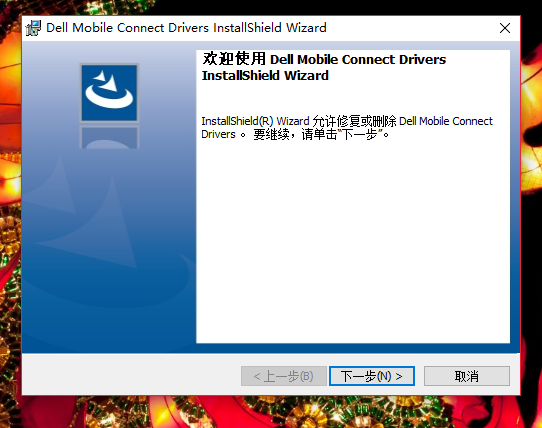
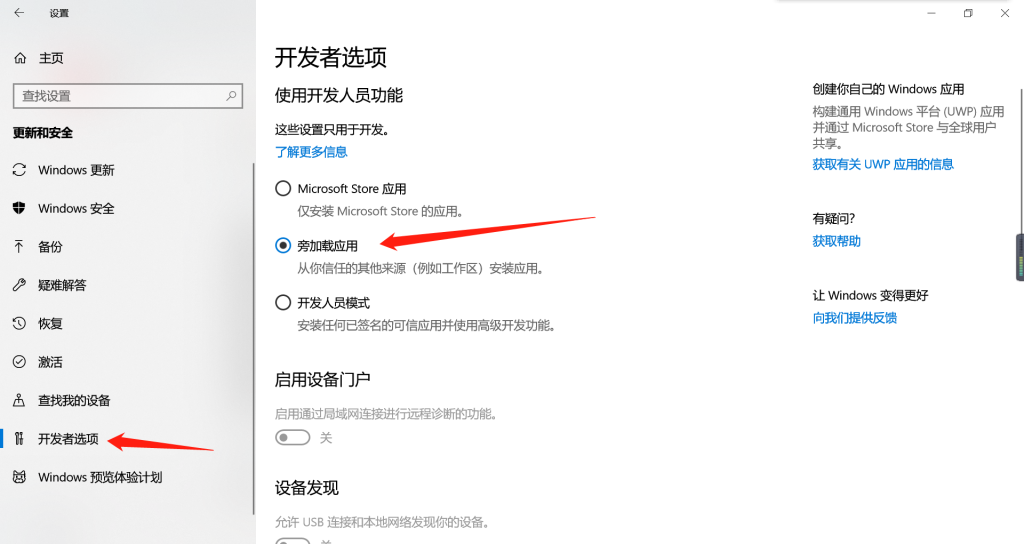
安装完毕之后,我们还需要先对 Windows 10 经过一番设置——允许其 「旁加载应用」,原因是这款控制应用是.AppxBundle格式的,也就是传说中的 UWP 应用,因为并非是从 Microsoft Store 里面下载 (商店也有,但是非 XPS 机型被限制,无法下载)。
设置其实并不麻烦,首先打开 Windows 10 中的 「Windows 设置」,在 「更新与安全」 中的左侧菜单栏中,找到 「针对开发人员」,在右侧的选项中,选择 「旁加载应用」,之后等待设置生效 (可能需要重启设备,根据系统要求进行操作)。
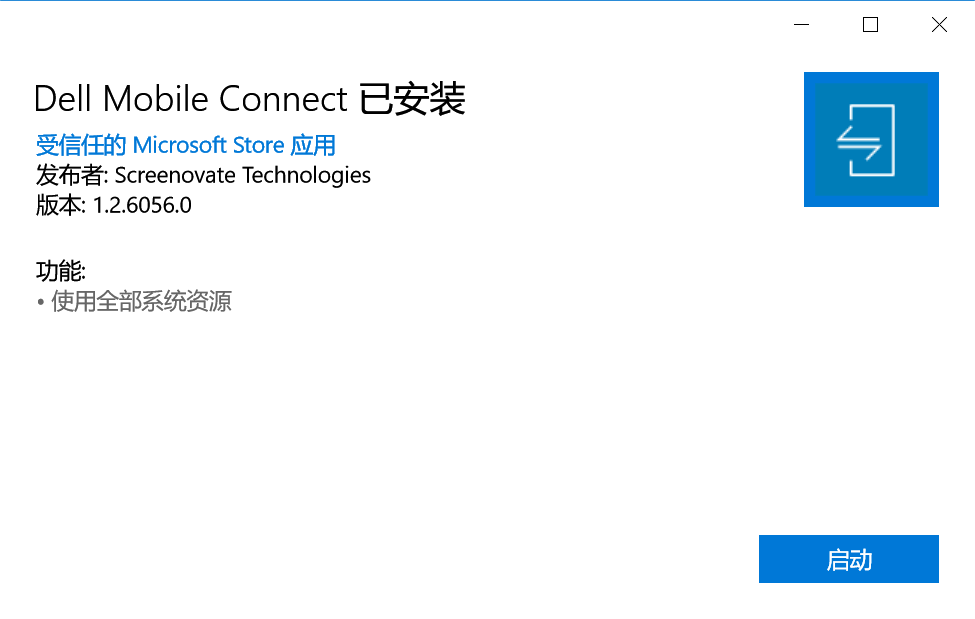
之后点击这里下载 (原文版本较旧,新版见文末)并在打开后缀名为 .AppxBundle 的应用安装包,点击安装即可。至此,控制软件就算是真正安装完毕了。
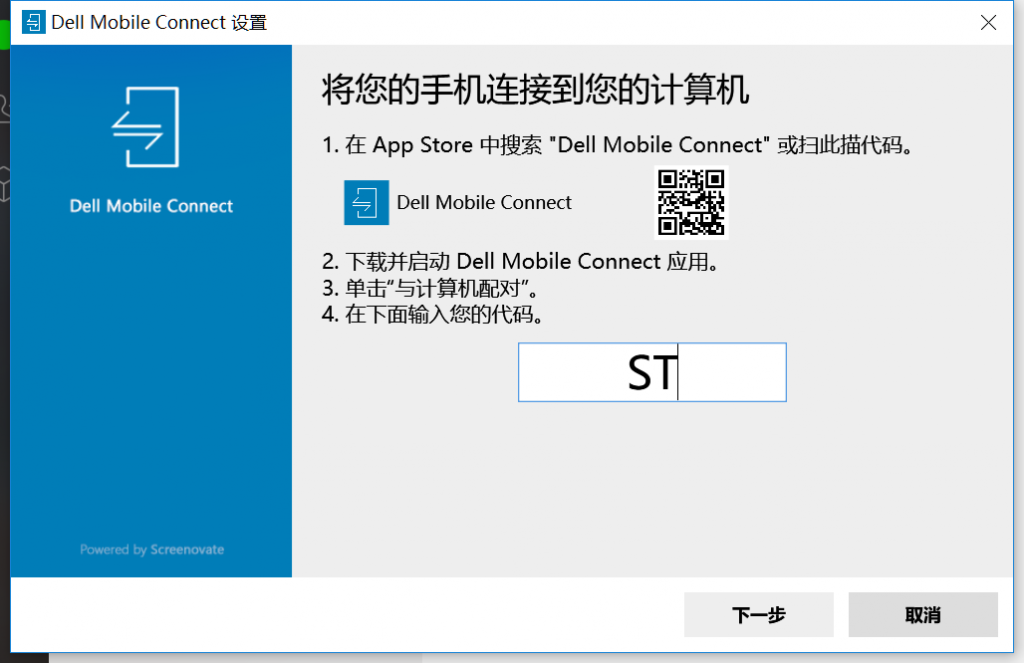
手机和 PC 配对链接的部分就不再介绍了……

增强小彩蛋:用 PC 做 iPhone 手机的输入键盘
除了以上的接打电话之外,Dell Mobile Connect 其实还内置的一项小彩蛋,即可以临时让 PC 作为 iPhone 手机的输入键盘,点击控制软件最做下方的 「键盘」 图标,然后将当前 PC 映射到你的 iPhone 手机中,就可以直接通过 PC 对 iPhone 手机进行输入操作。临时在 iPhone 手机上写一段文字都是完全没问题的。
实测 Android 手机无需设置,iPhone 不知道……
结语
Dell Mobile Connect 极好的解决了我的一个核心需求:如何在使用 PC 进行工作的时候接打 iPhone 电话,而无需专门操作手机。相比 Windows 10 提供的 「我的手机」 中的协作功能,Dell Mobile Connect 无需安装第三方应用,也无需依赖网络 (屏幕镜像是依靠 WiFi Direct™),只需要设备有蓝牙就可以使用,如果有类似的需求,不妨一试。
附件下载地址:
PC 驱动及应用下载-百度网盘 提取码: 6g9e
手机应用下载:iPhone-App Store Android-Google Play Android-DELL 供应商
DELL 官网上也有一篇非常详细的介绍如何配置面向 Android 的 Dell Mobile Connect
UPDATE:
附件中的版本 (1.2.6) 可以通过镜像直接打开微信,抢红包。


然后我已经卸载了,对这个需求没那么强……因为三星手机连电脑的工具还是挺多的,例如:
Samsung Flow - Microsoft Store Samsung Flow - Google Play
还有一个叫 S 窗口共享 这个功能跟 DMC 差不多,甚至还要强一些。
评论